

Для того чтобы наслаждаться плавной и безупречной игрой на компьютере, важно правильно настроить свою систему и оптимизировать её работу. Даже если ваш ПК обладает хорошими характеристиками, настройка и грамотная оптимизация системы могут существенно повысить производительность. В этой статье мы расскажем, как настроить и улучшить работу ПК для игр, чтобы получить максимум из вашей игровой машины.
1. Обновление драйверов
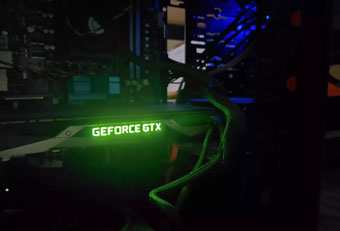
Первым и важным шагом для повышения производительности вашего ПК является обновление драйверов, особенно драйверов видеокарты. Старые или неподходящие драйверы могут ограничивать возможности оборудования, особенно в играх.
- Как обновить драйвера видеокарты:
- Для NVIDIA: Зайдите в GeForce Experience и нажмите "Обновить", чтобы загрузить и установить последнюю версию драйвера.
- Для AMD: Используйте программу AMD Radeon Software для поиска и установки последних обновлений.
- Для Intel: Перейдите на сайт Intel Driver & Support Assistant.
Также не забывайте обновлять драйвера других компонентов, таких как чипсет и звуковая карта.
2. Настройка графических параметров
Если вы хотите, чтобы игры выглядели красиво и при этом работали плавно, важно правильно настроить графику. Зачастую это можно сделать как через настройки самой игры, так и с помощью панели управления видеокартой.
-
Настройка через панель управления NVIDIA или AMD: В панели управления видеокартой вы можете вручную выбрать оптимальные параметры для каждой игры. Для NVIDIA это можно сделать через NVIDIA Control Panel, а для AMD — через AMD Radeon Settings.
Настройки, которые стоит учитывать:
- Вертикальная синхронизация (V-Sync) — включите её для устранения разрывов изображения, но имейте в виду, что это может повлиять на производительность.
- Антиалиасинг — помогает сгладить края объектов, но может снизить FPS. Если у вас высокая видеокарта, можно использовать это для улучшения графики.
- Тени и отражения — уменьшите их качество, если вам нужно повысить производительность.
3. Оптимизация настроек в самой игре
Каждая игра имеет свои настройки графики, которые могут влиять на FPS (кадры в секунду). Настроив их правильно, вы сможете добиться отличного баланса между качеством графики и производительностью.
- Понизьте разрешение экрана: Игра будет работать быстрее при более низком разрешении, но графика будет менее чёткой.
- Настройка качества текстур: Если у вас не топовая видеокарта, уменьшите качество текстур, чтобы снизить нагрузку.
- Настройки освещения и теней: Они значительно влияют на производительность, особенно в современных играх. Попробуйте снизить их до среднего уровня.
4. Оверклокинг (разгон) процессора и видеокарты
Если вы хотите извлечь максимум из своего оборудования, можно попробовать оверклокинг. Это процесс разгона процессора или видеокарты для увеличения их производительности. Однако будьте осторожны: оверклокинг может привести к перегреву, и без должного охлаждения это может повредить компоненты.
- Как разогнать процессор и видеокарту:
- Используйте утилиты вроде MSI Afterburner для видеокарты или Intel Extreme Tuning Utility для процессора.
- Начинайте с небольших шагов, постепенно увеличивая частоту и проверяя стабильность работы с помощью тестов производительности (например, с помощью программы 3DMark).
5. Улучшение охлаждения ПК
Игры, особенно требовательные, могут сильно нагрузить ваш компьютер, вызывая повышение температуры компонентов. Это может привести к снижению производительности или даже перегреву системы. Чтобы избежать таких проблем, стоит подумать о дополнительном охлаждении.
- Убедитесь, что корпус вашего ПК хорошо проветривается.
- Замените старые термопасты на процессоре и видеокарте, чтобы улучшить теплоотведение.
- Если у вас не хватает охлаждения, рассмотрите возможность установки дополнительных вентиляторов в корпус или использование водяного охлаждения.
6. Отключение ненужных программ и служб
Когда вы играете, важно, чтобы ваш ПК был занят только игрой и не расходовал ресурсы на другие задачи. Отключение ненужных программ и служб, работающих в фоновом режиме, поможет освободить оперативную память и процессорные ресурсы.
- Отключите автозагрузку ненужных программ, используя Диспетчер задач (Ctrl + Shift + Esc) и вкладку "Автозагрузка".
- Используйте утилиты, такие как CCleaner, чтобы очистить систему от временных файлов и ненужных данных, которые могут замедлять работу.
7. Установка SSD
Если на вашем ПК ещё нет SSD (твердотельного накопителя), это может быть одной из самых значительных улучшений. SSD значительно ускоряет загрузку игр и операционной системы, что сделает игровой процесс намного более приятным. Даже если ваша видеокарта и процессор не самые мощные, улучшение быстродействия с помощью SSD будет заметно.
Заключение
Правильная настройка и оптимизация ПК для игр может значительно повысить производительность и улучшить игровой процесс. Регулярно обновляйте драйвера, настраивайте графику и мониторьте температуру системы, чтобы играть без лагов и перегревов. Применение описанных рекомендаций позволит вам наслаждаться любимыми играми без проблем.
Помните, что каждый ПК уникален, и оптимизация может требовать разных подходов в зависимости от характеристик вашего оборудования.



Комментарии (0)
Добавить комментарий
2. Если Вы задаете вопрос, то постарайтесь описать проблему подробнее с указанием всех деталей. Напишите как можно точнее о проблеме.
3. Комментарии с оскорблениями и ненормативной лексикой, а так же комментарии, не имеющие смысла, будут удалены.
4. Не пытайтесь разместить рекламу, своих или сторонних сайтов, различные ссылки из социальных групп и сетей, спам и так далее. Для этого есть раздел «Реклама».
5. Давайте учится писать грамотно. Пишем текст не только большими буквами.
6. Если Вы отвечаете кому-то на комментарий, пожалуйста, жмите кнопочку «Ответить».
7. Помог материал решить Вашу проблему, поддержите проект поделитесь им в социальных сетях или просто скажите спасибо. С уважением к Вам!