
С момента выхода в производство мобильного телефона прошёл уже огромный промежуток времени, за это время множество пользователей, скорее всего уже сменили телефоны на смартфоны или, только собираются заменить. Новая покупка это всегда хорошо, но, что делать, ведь телефонная книжка останется в старом телефоне. При попытке перенести контакты с телефона, смартфона, iPhone на Android, а может быть даже и между андроидами не получается. Тогда вы попали именно по адресу. В этой теме я постараюсь описать все возможные варианты по перемещению контактов, начиная с синхронизации книги через аккаунт Google и заканчивая переносом контактов обычной симкой или флешкой. Если вы готовы, значить пора начинать читать полную тему «как перенести контакты телефона на Android».
Для начала вкратце расскажу. Если вы уже пользуетесь смартфоном на Андроид и собираетесь перенести контакты с одного смартфона на другой. Убедитесь, что синхронизация смартфона с учетной записью в Google уже включена. Для того чтобы проверить включена синхронизация или нет проследуйте по следующему пути «Настройки» -> подраздел «Аккаунты» -> «Учетные записи» -> пункт «Google» -> здесь выбираем свою учетную запись -> в пункте «Синхронизировать Контакты» проставляем галочку. Выполнение этих действий во многих способах будет повторяться, для этого в конце темы об этих действиях будет написано немного больше и в подробностях.
Как перенести контакты простой SIM-картой
Этот вариант подходит для тех, кто предпочитает хранить все свои контакты на SIM карте. В этом способе нужно быть внимательным, допустим, ваша телефонная книга не большая, и она с лёгкостью поместиться на SIM - карту, если же она очень большая, то часть номеров попросту не поместится на нее и может остаться во внутренней памяти самого смартфона / телефона.
Как действовать, перенося контакты в смартфон с SIM-карты:
- Запускаем в смартфоне Android штатную утилиту с телефонной книгой «Контакты»;
- Жмем кнопочку «Меню» в выпадающем списке находим подпункт «Импорт/Экспорт», после нажатия на этот пункт будет открыт доступ к списку всех контактов, которые находятся на SIM-карте;
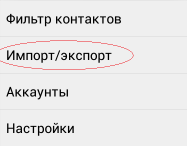
- Теперь повторно нажимаем «Меню», в выпадающем списке необходимо выбрать «Импортировать всё»;
- В открывшемся списке Вы сможете выбирать все контакты или проставить галочки напротив тех контактов, которые и будете переносить.
Переносим контакты iPhone на Android

- Устанавливаем, программу iTunes, после запускаем ее, подключаем iPhone и выбираем то устройство, с которого и необходимо перенести телефонную книгу;
- Находим вкладку «Информация» она самая последняя;
- В открывшемся окошке проставляем галочку на подпункте «Синхронизировать контакты с: Google Contacts»;
- Здесь же нажимаем на кнопку «Настройки» где и необходимо ввести данные от своего аккаунта Google;
- Теперь нам осталось сохранить настройки, это можно сделать, нажав на кнопку «Применить»;
- После сохранения телефонной книги с iPhone, заходим в учетную запись с Android смартфона и производим синхронизацию с аккаунтом Google Ваш телефон.
Перенос контактов телефона Nokia на Android
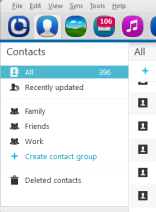
- Скачиваем программу Nokia PC Suite, после запускаем ее на компьютере и подключаем к ней телефон, с которого будем переносить контакты;
- В открывшейся программе на ПК выбираем вкладку «контакты», здесь мы увидим все контакты, которые хранятся в телефоне, после выделяем все контакты и нажимаем вкладку «Файл» -> «Экспорт»;
- И экспортируем наши контакты в формате CSV, указывая место сохранения этого файла на ПК;
- На следующем этапе нам необходимо зайти в свою почту Google используя свой аккаунт;
- В почтовом ящике переходим в раздел «Контакты», здесь же находим ссылку «Импортировать контакты» нажимаем ее и загружаем заранее скачанный файл;
- И последний этап в этих действиях так это подключение Android-устройства к аккаунту Google и проведение синхронизации смартфона со своей учетной записью, аккаунтом.
Аккаунты и синхронизация на Android
Если вы заметили слово синхронизация встречается практически в каждом описании при переносе контактов. Так как понятие синхронизация на сегодняшний момент является самой необходимой и полезной в смартфонах на Android. Благодаря заранее созданному аккаунту в Google Вам станут доступны возможности по взаимодействию со всевозможными социальными сервисами, а также с множеством дополнительных сервисов и аккаунтов. В зависимости от приложений, которые вы устанавливаете, будет зависеть и их возможности. К примеру, после установки Facebook или Skype добавится возможность также настраивать синхронизацию, тем самым добавить дополнительные сервисы с новыми учетными записями.
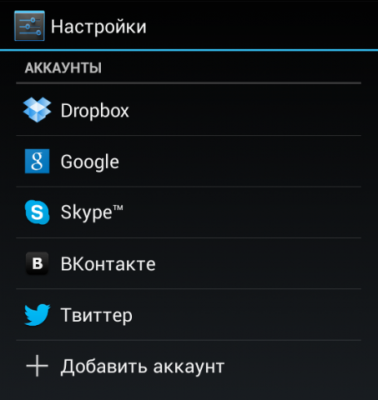
Изначально наш смартфон способен добавлять лишь аккаунт Google, который позволит нам производить синхронизацию контактов, электронную почту, заметки, календари, установленные приложения, а также резервную копию всех пользовательских настроек. Как создавать аккаунт в Google прочесть можно в предыдущей теме написанной здесь «Новый аккаунт Гугл в телефоне Android». Выбрав свою учетную запись, и зайдя в настройки, вы с лёгкостью сможете настроить частотность, при которой ваши личные данные в автоматическом режиме будут копироваться.


Комментарии (2)
Добавить комментарий
2. Если Вы задаете вопрос, то постарайтесь описать проблему подробнее с указанием всех деталей. Напишите как можно точнее о проблеме.
3. Комментарии с оскорблениями и ненормативной лексикой, а так же комментарии, не имеющие смысла, будут удалены.
4. Не пытайтесь разместить рекламу, своих или сторонних сайтов, различные ссылки из социальных групп и сетей, спам и так далее. Для этого есть раздел «Реклама».
5. Давайте учится писать грамотно. Пишем текст не только большими буквами.
6. Если Вы отвечаете кому-то на комментарий, пожалуйста, жмите кнопочку «Ответить».
7. Помог материал решить Вашу проблему, поддержите проект поделитесь им в социальных сетях или просто скажите спасибо. С уважением к Вам!